
在 SDR 显示器上观看 HDR 电影而不出现色彩发灰
HDR 视频是为能够达到极高峰值亮度、呈现深黑并覆盖广色域的显示器制作的。把同一部电影未经适当处理直接送到 SDR 显示器时,画面往往显得平坦、发灰、饱和度不足。显示器接收到无法解释的数值,高光被裁切,颜色也失去原本的强度。仅调整亮度滑块并不够:播放器必须转换源色彩空间,并智能地压缩亮度范围。
为什么画面看起来不对
HDR 调色可能包含超过 1000 尼特的高光,而阴影细节接近零。普通 SDR 桌面显示器在舒适亮度下通常校准在 100 尼特左右。如果播放器把 HDR 数值直接送到 SDR 面板,显示器可能忽略元数据、应用错误的传递函数,或把广色域信号当作 sRGB 处理。肤色会变得苍白,天空发灰,暗场失去对比,亮部并成白色。解决办法是受控转换,而不是一次全局调整。
下图展示了广色域 HDR 内容如何为更窄的显示器进行映射。
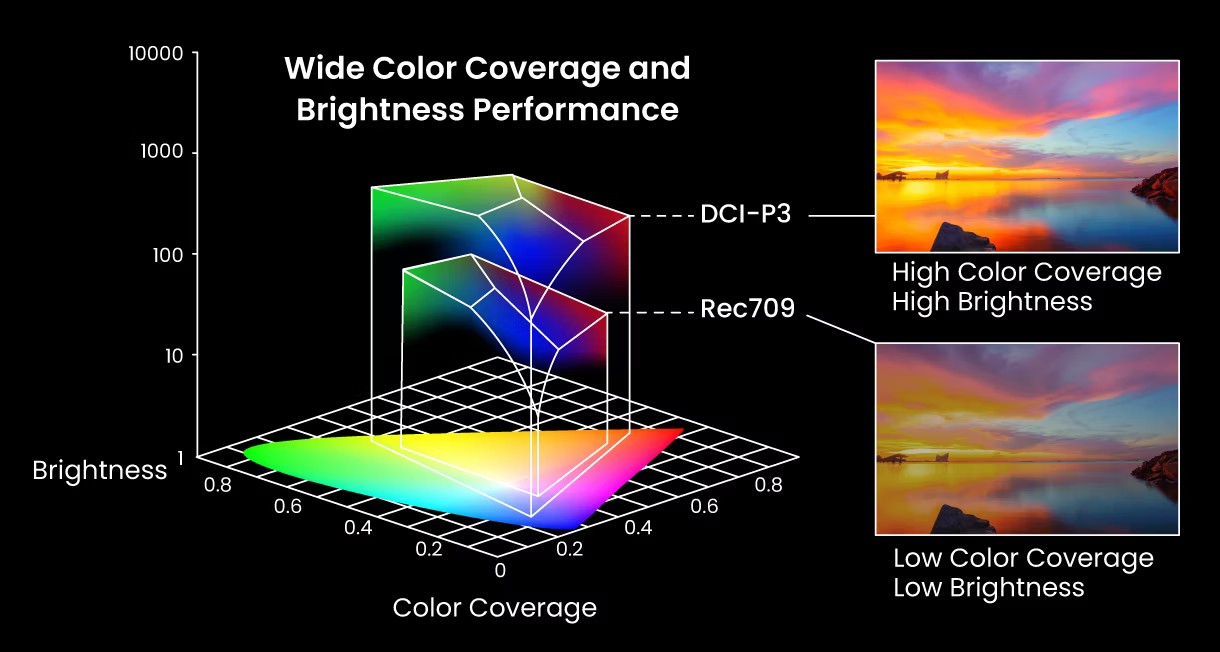
第一步:转换色彩空间
HDR 电影通常使用 DCI-P3 或 Rec. 2020,而 SDR 显示器围绕 sRGB 或 Rec. 709 设计。这些色域并不互通。电影中饱和的红色或绿色可能超出显示器物理上能再现的范围。好的播放器会把源原色转换为显示器原色,并用色域映射把超范围颜色带入可用空间。没有这一步,颜色会被生硬裁切或发生色相偏移。目标是保持颜色之间的关系,而不是让每种色调尽可能鲜艳。
第二步:对亮度进行色调映射
色调映射把电影的高动态范围压缩到显示器的实际峰值亮度。播放器应检查内容的最大亮度和平均亮度,然后平滑映射高光,而不是把超过固定阈值的部分全部裁掉。在亮度约为 50% 的典型 SDR 显示器上,目标可能接近 100 尼特。好的曲线会保留云层、灯光和反射中的细节,同时保持中间调稳定。如果源范围极宽,从中间亮度进行部分映射可以让颜色更一致。
| 内容或显示器 | 峰值亮度 | 色彩空间 | 位深 |
|---|---|---|---|
| HDR 电影 | 通常超过 1000 尼特 | DCI-P3 或 Rec. 2020 | 10 位 |
| SDR 显示器 | 约 100 尼特 | sRGB 或 Rec. 709 | 8 位 |
| 转换后的输出 | 显示器峰值 | 映射到显示器色域 | 带抖动的 8 位 |
位深、色带与抖动
HDR 通常以 10 位色彩调色,每个通道有 1024 个数值。8 位 SDR 显示器只有 256 个数值。把 10 位渐变压缩到 8 位时,天空、雾气或阴影中的平滑过渡可能出现可见色带。抖动会在量化前加入非常细微且受控的噪点,让眼睛感知到更平滑的渐变。它不能恢复丢失的细节,但能大幅减少假轮廓。
macOS 上的实用选择
Infuse 是 macOS 上精致的商业选项。它自动处理色彩转换和色调映射,适合希望开箱即用并获得最佳体验、且愿意付费订阅的用户。对于客厅 Mac 或副屏来说很方便。
如果需要免费开源方案,mpv 非常出色。在连接 SDR 显示器的 Mac 上,把以下设置加入 mpv 配置文件:
# ==========================================
# Video Output & Hardware Acceleration
# ==========================================
profile=high-quality
vo=gpu-next
hwdec=auto-safe
# Essential on macOS so mpv reads your monitor's ColorSync ICC profile
icc-profile-auto=yes
# Prevents macOS from mistakenly treating the SDR output window as EDR/HDR
target-colorspace-hint=no

# ==========================================
# State-of-the-Art Tone Mapping (HDR -> SDR)
# ==========================================
tone-mapping=bt.2390
tone-mapping-mode=luma
gamut-mapping-mode=perceptual
hdr-compute-peak=yes
# Match your SDR monitor's real peak (100 to 120 is standard for SDR; 200+ makes dim HDR movies too dark)
target-peak=100

# ==========================================
# Upscaling (Uses your RX 6800 nicely)
# ==========================================
scale=ewa_lanczossharp
dscale=mitchell
cscale=ewa_lanczossharp

# ==========================================
# Dithering & Debanding (Smooths color gradients)
# ==========================================
dither-depth=auto

# ==========================================
# UI and macOS Specifics
# ==========================================
keep-open=yes           # Keeps the player open after the video finishes
osd-bar=no              # Disables the default blocky OSD for a cleaner look
autofit=100%            # Ensures the video doesn't open larger than your screen
# no-hidpi-window-scale # Uncomment this ONLY if you are using a 4K display and want perfect 1:1 pixel mapping
此配置使用 gpu-next 渲染器和 libplacebo,把视频转换到显示器色彩空间,启用色调映射并应用抖动。请根据显示器的实测亮度调整目标峰值;100 尼特是许多 SDR 显示器的合理起点。在调整对比度或饱和度之前,先修改这个值。
Windows 上的实用选择
在 Windows 上,Media Player Classic Home Cinema 配合 madVR 仍是强大的经典组合。madVR 提供高质量色度缩放、自定义色调映射曲线、3DLUT 校准和细致的抖动控制。它比简单播放器需要更多配置,但能以很高精度把 HDR 内容匹配到 SDR 显示器。
快速质量检查清单
从正确的显示器配置文件和中性的图像模式开始。设置舒适的亮度,然后测量或估计峰值白。选择支持色彩管理和色调映射的播放器,启用抖动,并比较几个已知场景:明亮云层、阴影中的面部和饱和物体。避免过度饱和度补偿,因为它会让转换显得不自然。
结论
在 SDR 显示器上观看 HDR 是一种妥协,但不一定看起来发灰。转换色彩空间,把亮度映射到显示器真实峰值,对最终 8 位输出进行抖动,并保持中间调一致。Infuse 在 macOS 上提供方便的付费方案,而 mpv 和 madVR 提供免费且高度可配置的替代方案。