
Guardare film HDR su un display SDR senza colori slavati
I video HDR sono masterizzati per display capaci di raggiungere una luminosità di picco molto elevata, riprodurre neri profondi e coprire gamut cromatici ampi. Quando lo stesso film viene inviato a un monitor SDR senza un'elaborazione adeguata, l'immagine appare spesso piatta, grigia e desaturata. Il display riceve valori che non riesce a interpretare, quindi le alte luci vengono tagliate e i colori perdono l'intensità prevista. Per risolvere il problema non basta spostare lo slider della luminosità: il lettore deve convertire lo spazio colore di origine e comprimere in modo intelligente l'intervallo di luminanza.
Perché l'immagine appare sbagliata
Una gradazione HDR può contenere alte luci oltre 1.000 nit mentre i dettagli nelle ombre restano vicini allo zero. Un monitor SDR da scrivania è di solito calibrato intorno a 100 nit con una luminosità confortevole. Se il lettore invia direttamente i valori HDR a un pannello SDR, il monitor può ignorare i metadati, applicare la funzione di trasferimento sbagliata o trattare un segnale a gamut ampio come sRGB. Gli incarnati diventano pallidi, il cielo diventa grigio, le scene scure perdono contrasto e le aree luminose si fondono nel bianco. La soluzione è una conversione controllata, non una singola regolazione globale.
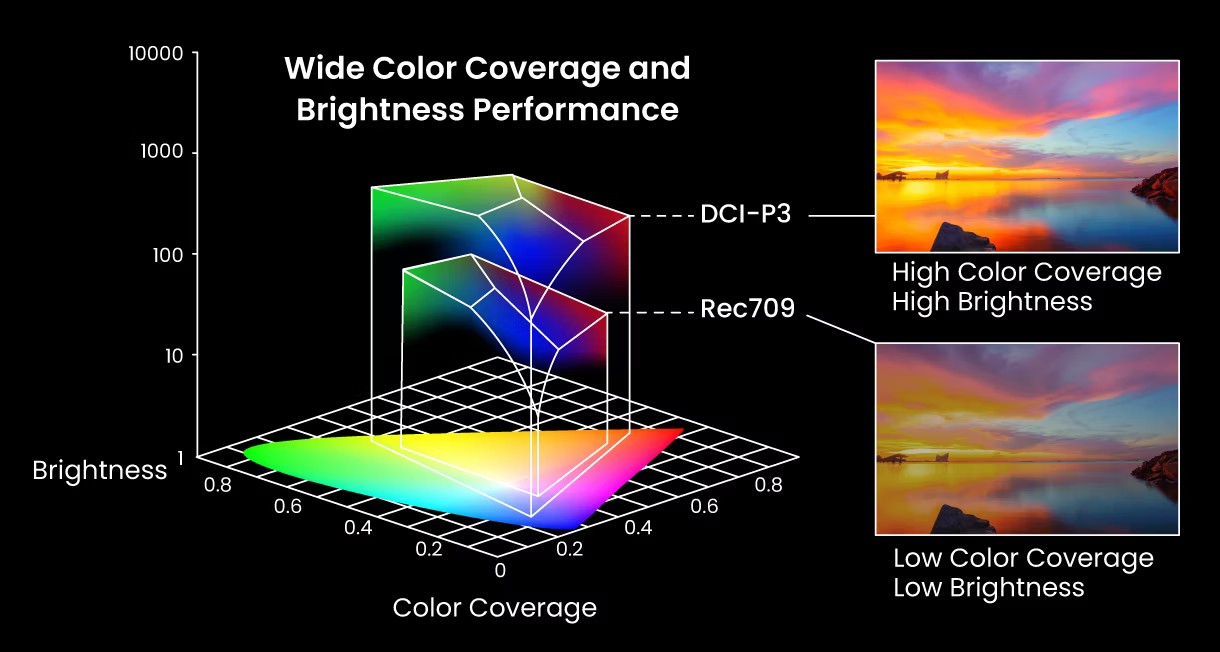
L'illustrazione qui sotto mostra come un contenuto HDR a gamut ampio viene mappato per un display più limitato.
Primo passo: convertire lo spazio colore
I film HDR usano comunemente DCI-P3 o Rec. 2020, mentre i monitor SDR sono progettati intorno a sRGB o Rec. 709. Questi gamut non sono intercambiabili. Un rosso o un verde saturo del film può cadere fuori da ciò che il monitor può riprodurre fisicamente. Un buon lettore converte le primarie di origine nelle primarie del display e usa la mappatura del gamut per riportare i colori fuori intervallo nello spazio disponibile. Senza questo passaggio, i colori vengono tagliati bruscamente o cambiano tonalità. L'obiettivo è preservare le relazioni tra i colori, non rendere ogni tonalità il più vivida possibile.
Secondo passo: mappare la luminosità
La mappatura dei toni comprime l'ampia gamma dinamica del film nella luminanza di picco reale del monitor. Il lettore dovrebbe esaminare la luminosità massima e media del contenuto, quindi mappare le alte luci in modo fluido invece di tagliare tutto ciò che supera una soglia fissa. Su un tipico monitor SDR impostato a circa il 50 percento di luminosità, il target può essere vicino a 100 nit. Una buona curva preserva i dettagli in nuvole, lampade e riflessi mantenendo stabili i mezzitoni. Se l'intervallo della sorgente è estremamente ampio, una mappatura parziale dalla luminanza mediana può rendere i colori più coerenti.
| Contenuto o display | Luminanza di picco | Spazio colore | Profondità di bit |
|---|---|---|---|
| Film HDR | Spesso oltre 1.000 nit | DCI-P3 o Rec. 2020 | 10 bit |
| Monitor SDR | Circa 100 nit | sRGB o Rec. 709 | 8 bit |
| Uscita convertita | Picco del monitor | Mappato sul gamut del display | 8 bit con dithering |
Profondità di bit, banding e dithering
L'HDR è di solito gradato a 10 bit per canale, cioè 1.024 valori. Un display SDR a 8 bit offre solo 256 valori. Quando un gradiente a 10 bit viene compresso a 8 bit, le transizioni morbide nel cielo, nella nebbia o nelle ombre possono mostrare bande visibili. Il dithering aggiunge un rumore molto fine e controllato prima della quantizzazione, così l'occhio percepisce un gradiente più uniforme. Non recupera i dettagli perduti, ma riduce molto i falsi contorni.
Opzioni pratiche su macOS
Infuse è un'opzione commerciale rifinita su macOS. Gestisce automaticamente la conversione del colore e la mappatura dei toni, il che lo rende adatto a chi desidera la migliore esperienza subito pronta e accetta un abbonamento. È comodo per un Mac da salotto o per un display secondario.
Per un approccio gratuito e open source, mpv è eccellente. Su un Mac collegato a un monitor SDR, aggiungi queste impostazioni al file di configurazione di mpv:
# ==========================================
# Video Output & Hardware Acceleration
# ==========================================
profile=high-quality
vo=gpu-next
hwdec=auto-safe
# Essential on macOS so mpv reads your monitor's ColorSync ICC profile
icc-profile-auto=yes
# Prevents macOS from mistakenly treating the SDR output window as EDR/HDR
target-colorspace-hint=no

# ==========================================
# State-of-the-Art Tone Mapping (HDR -> SDR)
# ==========================================
tone-mapping=bt.2390
tone-mapping-mode=luma
gamut-mapping-mode=perceptual
hdr-compute-peak=yes
# Match your SDR monitor's real peak (100 to 120 is standard for SDR; 200+ makes dim HDR movies too dark)
target-peak=100

# ==========================================
# Upscaling (Uses your RX 6800 nicely)
# ==========================================
scale=ewa_lanczossharp
dscale=mitchell
cscale=ewa_lanczossharp

# ==========================================
# Dithering & Debanding (Smooths color gradients)
# ==========================================
dither-depth=auto

# ==========================================
# UI and macOS Specifics
# ==========================================
keep-open=yes           # Keeps the player open after the video finishes
osd-bar=no              # Disables the default blocky OSD for a cleaner look
autofit=100%            # Ensures the video doesn't open larger than your screen
# no-hidpi-window-scale # Uncomment this ONLY if you are using a 4K display and want perfect 1:1 pixel mapping
Questa configurazione usa il renderer gpu-next e libplacebo, converte il video nello spazio colore del display, abilita la mappatura dei toni e applica il dithering. Regola il picco target sulla luminosità misurata del monitor; 100 nit è un punto di partenza ragionevole. Modifica quel valore prima di intervenire su contrasto o saturazione.
Opzioni pratiche su Windows
Su Windows, Media Player Classic Home Cinema con madVR resta una configurazione classica molto potente. madVR offre scalatura chroma di alta qualità, curve di mappatura dei toni personalizzate, calibrazione 3DLUT e controllo dettagliato del dithering. Richiede più configurazione di un lettore semplice, ma può adattare i contenuti HDR a un display SDR con grande precisione.
Una rapida checklist di qualità
Parti da un profilo display corretto e da una modalità immagine neutra. Imposta una luminosità confortevole, poi misura o stima il bianco di picco. Scegli un lettore con gestione del colore e mappatura dei toni, abilita il dithering e confronta scene note: nuvole luminose, volti in ombra e oggetti saturi. Evita una compensazione eccessiva della saturazione, perché può rendere la conversione innaturale.
Conclusione
Guardare HDR su un display SDR è un compromesso, ma non deve per forza apparire slavato. Converti lo spazio colore, mappa la luminosità sul picco reale del monitor, applica il dithering all'uscita finale a 8 bit e mantieni coerenti i mezzitoni. Infuse offre una comoda soluzione a pagamento su macOS, mentre mpv e madVR rappresentano alternative gratuite e altamente configurabili.
Lavoriamo insieme
Hai bisogno di maggiori informazioni, aiuto con il tuo progetto o di sviluppare un'idea?
Che si tratti di una domanda semplice, un dubbio rapido o una chat di 5 minuti, mandami un messaggio—non costa nulla e sono sempre pronto ad aiutare. Mi piace ascoltare per capire il problema, essere creativo nelle soluzioni e puntare a idee semplici, affidabili e non complicate da realizzare rapidamente.
Contattami →