
SDRディスプレイでHDR映画を色あせずに視聴する方法
HDR映像は、非常に高いピーク輝度、深い黒、広い色域を扱えるディスプレイ向けにマスタリングされています。同じ映画を適切な処理なしでSDRモニターに送ると、画面は平坦で灰色がかり、彩度が低下して見えます。ディスプレイは解釈できない値を受け取るため、ハイライトは白飛びし、色は意図した強さを失います。明るさスライダーを動かすだけでは解決しません。プレーヤーが元の色空間を変換し、輝度範囲を賢く圧縮する必要があります。
画質がおかしく見える理由
HDRグレーディングでは、1,000ニトを超えるハイライトがある一方、シャドウの細部はほぼゼロに近いことがあります。一般的なSDRデスクトップモニターは、快適な明るさ設定で約100ニトに調整されています。プレーヤーがHDR値をそのままSDRパネルへ渡すと、モニターはメタデータを無視したり、誤った伝達関数を適用したり、広色域信号をsRGBとして扱ったりします。肌色は青白くなり、空は灰色になり、暗い場面はコントラストを失い、明るい部分は白くつぶれます。必要なのは単一の全体調整ではなく、制御された変換です。
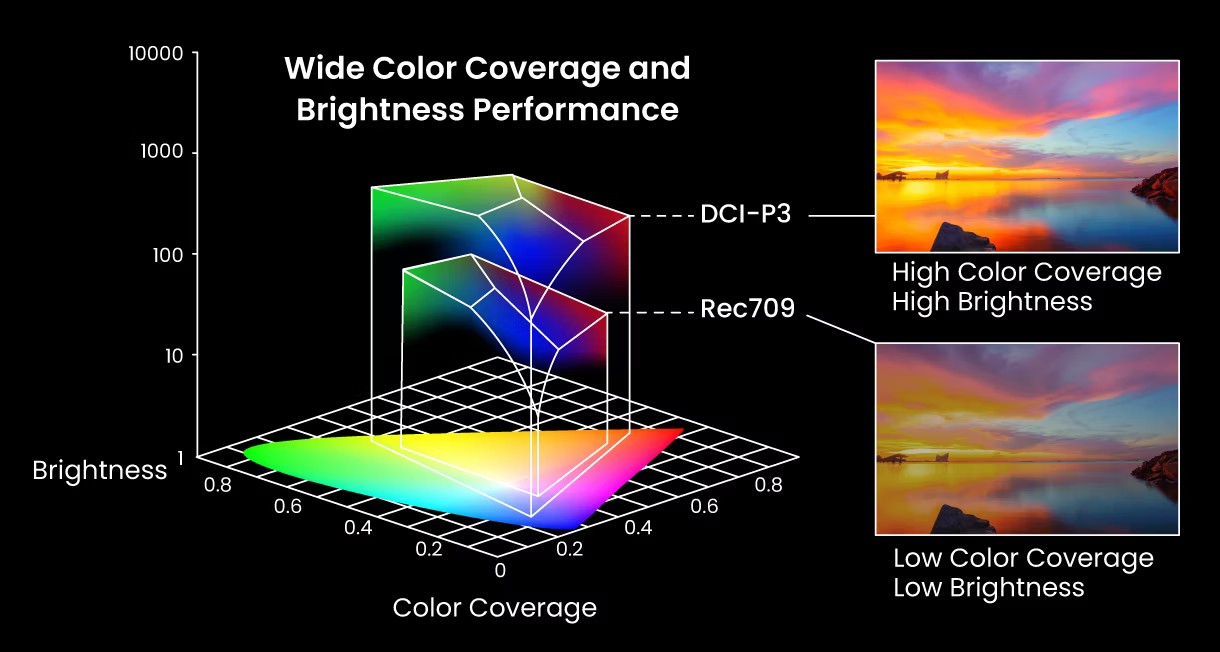
下の図は、広色域のHDRコンテンツがより狭いディスプレイ向けにマッピングされる様子を示しています。
ステップ1: 色空間を変換する
HDR映画は一般にDCI-P3やRec. 2020を使用し、SDRモニターはsRGBやRec. 709を前提に設計されています。これらの色域は互換ではありません。映画の鮮やかな赤や緑は、モニターが物理的に再現できる範囲の外に出ることがあります。優れたプレーヤーは元の原色をディスプレイの原色へ変換し、色域マッピングで範囲外の色を利用可能な空間へ収めます。この処理がないと、色は急激にクリップされるか色相がずれます。目的は、各色を可能な限り鮮やかにすることではなく、色同士の関係を保つことです。
ステップ2: 明るさをトーンマッピングする
トーンマッピングは、映画の広いダイナミックレンジをモニターの実際のピーク輝度に圧縮します。プレーヤーはコンテンツの最大輝度と平均輝度を調べ、固定しきい値を超える部分をすべて切り捨てるのではなく、ハイライトを滑らかにマッピングすべきです。明るさを約50パーセントに設定した一般的なSDRモニターでは、目標は100ニト前後になります。良いカーブは、雲、ランプ、反射の細部を保ちながら中間調を安定させます。元の範囲が極端に広い場合は、中央輝度からの部分的なマッピングによって色の一貫性を保ちやすくなります。
| コンテンツまたはディスプレイ | ピーク輝度 | 色空間 | ビット深度 |
|---|---|---|---|
| HDR映画 | 多くの場合1,000ニト超 | DCI-P3またはRec. 2020 | 10ビット |
| SDRディスプレイ | 約100ニト | sRGBまたはRec. 709 | 8ビット |
| 変換後の出力 | ディスプレイのピーク | 表示色域にマッピング | ディザリング付き8ビット |
ビット深度、バンディング、ディザリング
HDRは通常10ビットカラーでグレーディングされ、チャンネルあたり1,024の値を持ちます。8ビットSDRディスプレイは256値しかありません。10ビットのグラデーションを8ビットへ圧縮すると、空、霧、影の滑らかな遷移に目に見える縞が現れることがあります。ディザリングは量子化の前に非常に細かい制御されたノイズを加え、目に滑らかなグラデーションとして知覚させます。失われた細部は戻りませんが、偽の輪郭を大きく減らせます。
macOSでの実用的な選択肢
InfuseはmacOS向けの洗練された商用オプションです。色変換とトーンマッピングを自動で処理するため、すぐに最良の体験を得たい人やサブスクリプションを許容できる人に向いています。リビングのMacやセカンドディスプレイでは便利です。
無料のオープンソース手段ならmpvが優れています。SDRモニターに接続したMacでは、mpvの設定ファイルに次の項目を追加します:
# ==========================================
# Video Output & Hardware Acceleration
# ==========================================
profile=high-quality
vo=gpu-next
hwdec=auto-safe
# Essential on macOS so mpv reads your monitor's ColorSync ICC profile
icc-profile-auto=yes
# Prevents macOS from mistakenly treating the SDR output window as EDR/HDR
target-colorspace-hint=no

# ==========================================
# State-of-the-Art Tone Mapping (HDR -> SDR)
# ==========================================
tone-mapping=bt.2390
tone-mapping-mode=luma
gamut-mapping-mode=perceptual
hdr-compute-peak=yes
# Match your SDR monitor's real peak (100 to 120 is standard for SDR; 200+ makes dim HDR movies too dark)
target-peak=100

# ==========================================
# Upscaling (Uses your RX 6800 nicely)
# ==========================================
scale=ewa_lanczossharp
dscale=mitchell
cscale=ewa_lanczossharp

# ==========================================
# Dithering & Debanding (Smooths color gradients)
# ==========================================
dither-depth=auto

# ==========================================
# UI and macOS Specifics
# ==========================================
keep-open=yes           # Keeps the player open after the video finishes
osd-bar=no              # Disables the default blocky OSD for a cleaner look
autofit=100%            # Ensures the video doesn't open larger than your screen
# no-hidpi-window-scale # Uncomment this ONLY if you are using a 4K display and want perfect 1:1 pixel mapping
この設定はgpu-nextレンダラーとlibplaceboを使い、映像をディスプレイの色空間へ変換し、トーンマッピングを有効にし、ディザリングを適用します。目標ピークはモニターの実測輝度に合わせて調整してください。多くのSDRディスプレイでは100ニトが妥当な出発点です。コントラストや彩度を変える前に、この値を調整しましょう。
Windowsでの実用的な選択肢
Windowsでは、Media Player Classic Home CinemaとmadVRの組み合わせが強力な定番構成です。madVRは高品質なクロマスケーリング、カスタムトーンマッピングカーブ、3DLUTキャリブレーション、詳細なディザリング制御を提供します。単純なプレーヤーより設定は必要ですが、HDRコンテンツをSDRディスプレイへ高い精度で合わせられます。
簡単な品質チェックリスト
正しいディスプレイプロファイルとニュートラルな画像モードから始めます。快適な明るさに設定し、ピーク白を測定または推定します。色管理とトーンマッピングに対応したプレーヤーを選び、ディザリングを有効にして、既知の場面を比較します。明るい雲、影の中の顔、彩度の高い物体などです。過度な彩度補正は変換を不自然に見せるため避けてください。
まとめ
SDRディスプレイでHDRを見ることは妥協ですが、色あせて見える必要はありません。色空間を変換し、モニターの実際のピークへ明るさをトーンマッピングし、最終8ビット出力にディザリングをかけ、中間調を一貫させます。macOSではInfuseが手軽な有料手段で、mpvとmadVRは無料で高度に設定できる代替手段です。
一緒に取り組みましょう
さらに詳しい情報やプロジェクトのヘルプ、またはアイデアの構築が必要ですか?
簡単な質問でもフルプロジェクトでも、お気軽にどうぞ。お問い合わせいただき、あなたのアイデアを一緒に実現しましょう。
お問い合わせ →