
Regarder des films HDR sur un écran SDR sans couleurs délavées
Les vidéos HDR sont étalonnées pour des écrans capables d'atteindre une luminosité de crête très élevée, de restituer des noirs profonds et de couvrir de larges gamuts colorimétriques. Lorsque le même film est envoyé à un moniteur SDR sans traitement adapté, l'image paraît souvent plate, grise et désaturée. L'écran reçoit des valeurs qu'il ne sait pas interpréter: les hautes lumières sont écrêtées et les couleurs perdent leur intensité prévue. Il ne suffit pas de déplacer le curseur de luminosité: le lecteur doit convertir l'espace colorimétrique source et compresser intelligemment la plage de luminance.
Pourquoi l'image est incorrecte
Un étalonnage HDR peut contenir des hautes lumières au-delà de 1 000 nits alors que les détails dans les ombres restent proches de zéro. Un moniteur SDR de bureau est généralement calibré autour de 100 nits à un réglage confortable. Si le lecteur transmet directement les valeurs HDR à une dalle SDR, le moniteur peut ignorer les métadonnées, appliquer la mauvaise fonction de transfert ou traiter un signal à large gamut comme du sRGB. Les tons chair deviennent pâles, le ciel gris, les scènes sombres perdent du contraste et les zones claires se fondent dans le blanc. La solution est une conversion maîtrisée, pas un réglage global unique.
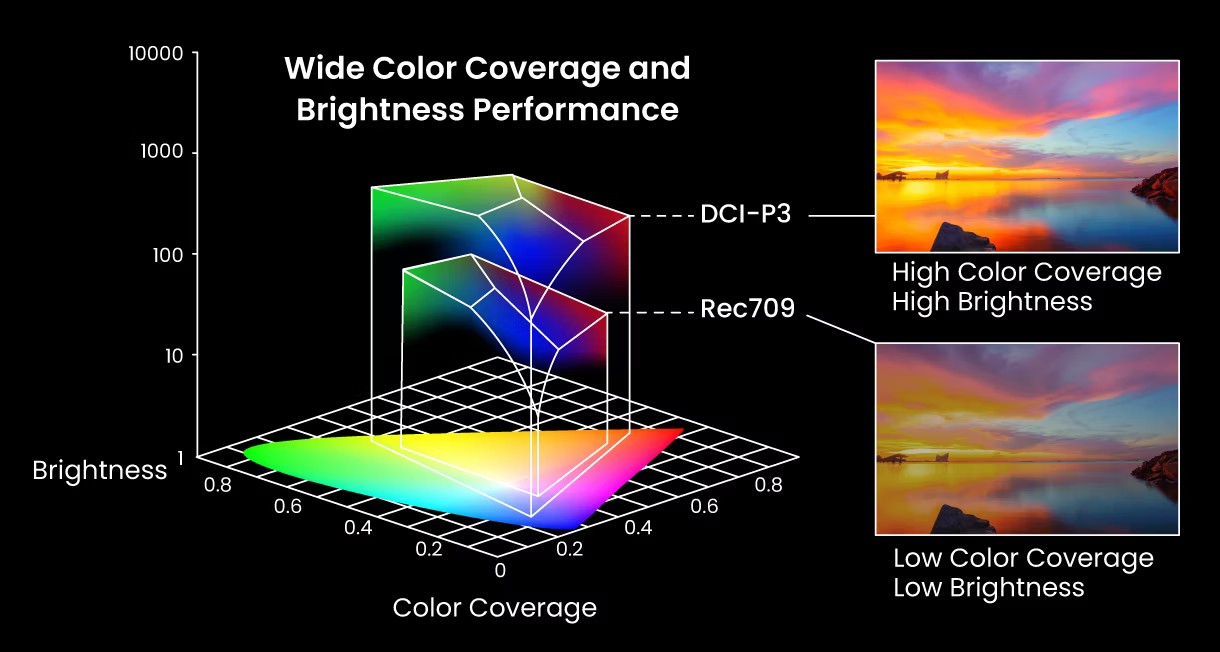
L'illustration ci-dessous montre comment un contenu HDR à large gamut est mappé pour un écran plus limité.
Première étape: convertir l'espace colorimétrique
Les films HDR utilisent couramment DCI-P3 ou Rec. 2020, tandis que les moniteurs SDR sont conçus autour de sRGB ou Rec. 709. Ces gamuts ne sont pas interchangeables. Un rouge ou un vert saturé du film peut sortir de ce que l'écran peut physiquement reproduire. Un bon lecteur convertit les primaires source vers les primaires de l'écran et utilise le mappage de gamut pour ramener les couleurs hors plage dans l'espace disponible. Sans cette étape, les couleurs sont écrêtées brutalement ou décalées en teinte. Le but est de préserver les relations entre les couleurs, pas de rendre chaque teinte aussi vive que possible.
Deuxième étape: mapper la luminosité
Le mappage tonal compresse la large plage dynamique du film dans la luminance de crête réelle du moniteur. Le lecteur doit examiner la luminosité maximale et moyenne du contenu, puis mapper les hautes lumières en douceur au lieu d'écrêter tout ce qui dépasse un seuil fixe. Sur un moniteur SDR typique réglé à environ 50 pour cent de luminosité, la cible peut approcher 100 nits. Une bonne courbe préserve les détails dans les nuages, les lampes et les reflets tout en gardant les tons moyens stables. Si la plage source est extrêmement large, un mappage partiel à partir de la luminance médiane peut rendre les couleurs plus cohérentes.
| Contenu ou écran | Luminance de crête | Espace colorimétrique | Profondeur de bits |
|---|---|---|---|
| Film HDR | Souvent au-delà de 1 000 nits | DCI-P3 ou Rec. 2020 | 10 bits |
| Écran SDR | Environ 100 nits | sRGB ou Rec. 709 | 8 bits |
| Sortie convertie | Crête de l'écran | Mappée sur le gamut de l'écran | 8 bits avec tramage |
Profondeur de bits, banding et tramage
Le HDR est généralement étalonné en 10 bits par canal, soit 1 024 valeurs. Un écran SDR 8 bits n'en offre que 256. Lorsqu'un dégradé 10 bits est compressé en 8 bits, les transitions douces dans le ciel, le brouillard ou les ombres peuvent présenter des bandes visibles. Le tramage ajoute un bruit très fin et contrôlé avant la quantification, afin que l'œil perçoive un dégradé plus régulier. Il ne récupère pas les détails perdus, mais réduit fortement les faux contours.
Solutions pratiques sur macOS
Infuse est une option commerciale soignée sur macOS. Il gère automatiquement la conversion des couleurs et le mappage tonal, ce qui convient à ceux qui veulent la meilleure expérience immédiate et acceptent un abonnement. Il est pratique pour un Mac de salon ou un écran secondaire.
Pour une approche gratuite et open source, mpv est excellent. Sur un Mac relié à un moniteur SDR, ajoutez ces réglages au fichier de configuration de mpv:
# ==========================================
# Video Output & Hardware Acceleration
# ==========================================
profile=high-quality
vo=gpu-next
hwdec=auto-safe
# Essential on macOS so mpv reads your monitor's ColorSync ICC profile
icc-profile-auto=yes
# Prevents macOS from mistakenly treating the SDR output window as EDR/HDR
target-colorspace-hint=no

# ==========================================
# State-of-the-Art Tone Mapping (HDR -> SDR)
# ==========================================
tone-mapping=bt.2390
tone-mapping-mode=luma
gamut-mapping-mode=perceptual
hdr-compute-peak=yes
# Match your SDR monitor's real peak (100 to 120 is standard for SDR; 200+ makes dim HDR movies too dark)
target-peak=100

# ==========================================
# Upscaling (Uses your RX 6800 nicely)
# ==========================================
scale=ewa_lanczossharp
dscale=mitchell
cscale=ewa_lanczossharp

# ==========================================
# Dithering & Debanding (Smooths color gradients)
# ==========================================
dither-depth=auto

# ==========================================
# UI and macOS Specifics
# ==========================================
keep-open=yes           # Keeps the player open after the video finishes
osd-bar=no              # Disables the default blocky OSD for a cleaner look
autofit=100%            # Ensures the video doesn't open larger than your screen
# no-hidpi-window-scale # Uncomment this ONLY if you are using a 4K display and want perfect 1:1 pixel mapping
Cette configuration utilise le moteur de rendu gpu-next et libplacebo, convertit la vidéo vers l'espace colorimétrique de l'écran, active le mappage tonal et applique le tramage. Ajustez la crête cible à la luminosité mesurée de votre moniteur; 100 nits est un point de départ raisonnable. Modifiez cette valeur avant de toucher au contraste ou à la saturation.
Solutions pratiques sur Windows
Sous Windows, Media Player Classic Home Cinema associé à madVR reste une configuration classique très puissante. madVR propose une mise à l'échelle chroma de haute qualité, des courbes de mappage tonal personnalisées, une calibration 3DLUT et un contrôle détaillé du tramage. Il demande plus de configuration qu'un lecteur simple, mais il peut adapter le contenu HDR à un écran SDR avec une excellente précision.
Liste de contrôle rapide
Commencez par un profil d'écran correct et un mode d'image neutre. Réglez une luminosité confortable, puis mesurez ou estimez le blanc de crête. Choisissez un lecteur avec gestion des couleurs et mappage tonal, activez le tramage et comparez quelques scènes connues: nuages lumineux, visages dans l'ombre et objets saturés. Évitez une compensation excessive de la saturation, car elle peut rendre la conversion artificielle.
Conclusion
Regarder du HDR sur un écran SDR reste un compromis, mais l'image ne doit pas paraître délavée. Convertissez l'espace colorimétrique, mappez la luminosité sur la crête réelle du moniteur, appliquez le tramage à la sortie 8 bits finale et gardez des tons moyens cohérents. Infuse offre une solution payante pratique sur macOS, tandis que mpv et madVR constituent des alternatives gratuites et très configurables.
Travaillons ensemble
Vous avez besoin de plus d'informations, d'aide pour votre projet ou pour développer une idée?
Qu'il s'agisse d'une question simple, d'un doute rapide ou d'une discussion de 5 minutes, envoyez-moi un message—cela ne coûte rien et je suis toujours prêt à vous aider. J'aime comprendre un problème, être créatif dans les solutions et me concentrer sur des idées simples, fiables et faciles à réaliser rapidement.
Me contacter →