
Ver películas HDR en una pantalla SDR sin colores deslavados
Los videos HDR se masterizan para pantallas capaces de alcanzar un brillo máximo muy alto, reproducir negros profundos y cubrir amplias gamas de color. Cuando la misma película se envía a un monitor SDR sin el procesamiento adecuado, la imagen suele verse plana, gris y desaturada. La pantalla recibe valores que no puede interpretar, así que las luces altas se recortan y los colores pierden la intensidad prevista. No basta con mover el control de brillo: el reproductor debe convertir el espacio de color de origen y comprimir el rango de luminancia de forma inteligente.
Por qué la imagen se ve mal
Una gradación HDR puede contener luces altas por encima de 1000 nits mientras el detalle en las sombras queda cerca de cero. Un monitor SDR de escritorio suele estar calibrado alrededor de 100 nits con un brillo cómodo. Si el reproductor entrega directamente los valores HDR a un panel SDR, el monitor puede ignorar los metadatos, aplicar la función de transferencia equivocada o tratar una señal de gama amplia como sRGB. Los tonos de piel se vuelven pálidos, el cielo se ve gris, las escenas oscuras pierden contraste y las zonas claras se funden en blanco. La solución es una conversión controlada, no un ajuste global único.
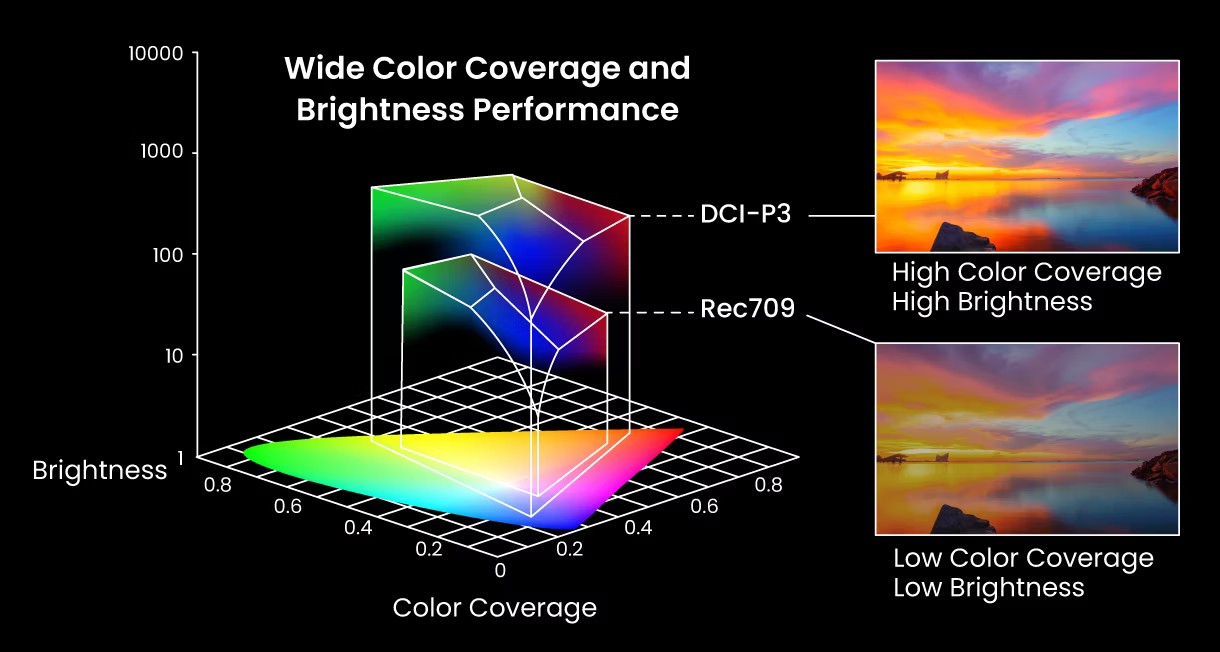
La ilustración siguiente muestra cómo se mapea un contenido HDR de gama amplia para una pantalla más limitada.
Primer paso: convertir el espacio de color
Las películas HDR suelen usar DCI-P3 o Rec. 2020, mientras que los monitores SDR están diseñados en torno a sRGB o Rec. 709. Estas gamas no son intercambiables. Un rojo o un verde saturado de la película puede quedar fuera de lo que la pantalla puede reproducir físicamente. Un buen reproductor convierte las primarias de origen en las primarias de la pantalla y usa el mapeo de gama para llevar los colores fuera de rango al espacio disponible. Sin este paso, los colores se recortan bruscamente o cambian de tono. El objetivo es preservar las relaciones entre colores, no hacer que cada tono sea lo más vivo posible.
Segundo paso: mapear el brillo
El mapeo de tonos comprime el amplio rango dinámico de la película en la luminancia máxima real del monitor. El reproductor debe examinar el brillo máximo y medio del contenido y luego mapear las luces altas con suavidad en lugar de recortar todo lo que supere un umbral fijo. En un monitor SDR típico ajustado a cerca del 50 por ciento de brillo, el objetivo puede rondar los 100 nits. Una buena curva conserva el detalle en nubes, lámparas y reflejos mientras mantiene estables los medios tonos. Si el rango de origen es extremadamente amplio, un mapeo parcial desde la luminancia media puede mantener colores más coherentes.
| Contenido o pantalla | Luminancia máxima | Espacio de color | Profundidad de bits |
|---|---|---|---|
| Película HDR | A menudo por encima de 1000 nits | DCI-P3 o Rec. 2020 | 10 bits |
| Pantalla SDR | Alrededor de 100 nits | sRGB o Rec. 709 | 8 bits |
| Salida convertida | Máximo de la pantalla | Mapeado al gamut de la pantalla | 8 bits con tramado |
Profundidad de bits, bandas y tramado
El HDR suele graduarse en color de 10 bits, que ofrece 1024 valores por canal. Una pantalla SDR de 8 bits solo ofrece 256 valores. Cuando un degradado de 10 bits se comprime a 8 bits, las transiciones suaves en cielos, niebla o sombras pueden mostrar bandas visibles. El tramado añade un ruido muy fino y controlado antes de la cuantización para que el ojo perciba un degradado más suave. No recupera el detalle perdido, pero reduce mucho los falsos contornos.
Opciones prácticas en macOS
Infuse es una opción comercial cuidada en macOS. Gestiona automáticamente la conversión de color y el mapeo de tonos, lo que resulta atractivo para quien quiere la mejor experiencia lista para usar y acepta una suscripción. Es cómodo para un Mac de salón o una pantalla secundaria.
Para un enfoque gratuito y de código abierto, mpv es excelente. En un Mac conectado a un monitor SDR, añade estos ajustes al archivo de configuración de mpv:
# ==========================================
# Video Output & Hardware Acceleration
# ==========================================
profile=high-quality
vo=gpu-next
hwdec=auto-safe
# Essential on macOS so mpv reads your monitor's ColorSync ICC profile
icc-profile-auto=yes
# Prevents macOS from mistakenly treating the SDR output window as EDR/HDR
target-colorspace-hint=no

# ==========================================
# State-of-the-Art Tone Mapping (HDR -> SDR)
# ==========================================
tone-mapping=bt.2390
tone-mapping-mode=luma
gamut-mapping-mode=perceptual
hdr-compute-peak=yes
# Match your SDR monitor's real peak (100 to 120 is standard for SDR; 200+ makes dim HDR movies too dark)
target-peak=100

# ==========================================
# Upscaling (Uses your RX 6800 nicely)
# ==========================================
scale=ewa_lanczossharp
dscale=mitchell
cscale=ewa_lanczossharp

# ==========================================
# Dithering & Debanding (Smooths color gradients)
# ==========================================
dither-depth=auto

# ==========================================
# UI and macOS Specifics
# ==========================================
keep-open=yes           # Keeps the player open after the video finishes
osd-bar=no              # Disables the default blocky OSD for a cleaner look
autofit=100%            # Ensures the video doesn't open larger than your screen
# no-hidpi-window-scale # Uncomment this ONLY if you are using a 4K display and want perfect 1:1 pixel mapping
Esta configuración usa el renderizador gpu-next y libplacebo, convierte el video al espacio de color de la pantalla, activa el mapeo de tonos y aplica tramado. Ajusta el pico objetivo al brillo medido de tu monitor; 100 nits es un punto de partida razonable. Cambia ese valor antes de tocar el contraste o la saturación.
Opciones prácticas en Windows
En Windows, Media Player Classic Home Cinema con madVR sigue siendo una configuración clásica muy potente. madVR ofrece escalado de croma de alta calidad, curvas de mapeo de tonos personalizadas, calibración 3DLUT y control detallado del tramado. Requiere más configuración que un reproductor simple, pero puede adaptar el contenido HDR a una pantalla SDR con excelente precisión.
Lista rápida de calidad
Empieza con un perfil de pantalla correcto y un modo de imagen neutro. Ajusta un brillo cómodo y luego mide o estima el blanco máximo. Elige un reproductor con gestión de color y mapeo de tonos, activa el tramado y compara escenas conocidas: nubes brillantes, rostros en sombra y objetos saturados. Evita la compensación excesiva de saturación, porque puede hacer que la conversión parezca artificial.
Conclusión
Ver HDR en una pantalla SDR es un compromiso, pero no tiene por qué verse deslavado. Convierte el espacio de color, mapea el brillo al pico real del monitor, aplica tramado a la salida final de 8 bits y mantén coherentes los medios tonos. Infuse ofrece una vía de pago cómoda en macOS, mientras que mpv y madVR son alternativas gratuitas y muy configurables.
Trabajemos juntos
¿Necesitas más información, ayuda con tu proyecto o desarrollar una idea?
Ya sea una pregunta sencilla, una duda rápida o una charla de 5 minutos, envíame un mensaje—no cuesta nada y siempre estoy listo para ayudar. Me gusta escuchar para entender el problema, ser creativo en las soluciones y centrarme en ideas simples, confiables y fáciles de implementar rápidamente.
Contáctame →