
HDR-Filme auf einem SDR-Display ohne verwaschene Farben ansehen
HDR-Video wird für Displays gemastert, die sehr hohe Spitzenhelligkeit, tiefe Schwarztöne und weite Farbgamuts abdecken können. Wird derselbe Film ohne passende Verarbeitung an einen SDR-Monitor gesendet, wirkt das Bild oft flach, grau und entsättigt. Das Display erhält Werte, die es nicht interpretieren kann, sodass Lichter ausbrennen und Farben ihre beabsichtigte Intensität verlieren. Ein Schieberegler für die Helligkeit reicht nicht: Der Player muss den Quellfarbraum umrechnen und den Helligkeitsbereich intelligent komprimieren.
Warum das Bild falsch aussieht
Ein HDR-Grade kann Spitzenlichter über 1.000 Nits enthalten, während Schattendetails nahe null liegen. Ein typischer SDR-Desktopmonitor ist bei einer angenehmen Helligkeit auf etwa 100 Nits kalibriert. Wenn der Player HDR-Werte direkt an ein SDR-Panel weitergibt, kann der Monitor Metadaten ignorieren, die falsche Übertragungsfunktion anwenden oder ein Wide-Gamut-Signal als sRGB behandeln. Hauttöne werden blass, der Himmel grau, dunkle Szenen verlieren Kontrast und helle Bereiche verschmelzen mit Weiß. Die Lösung ist eine kontrollierte Konvertierung, keine einzelne globale Anpassung.
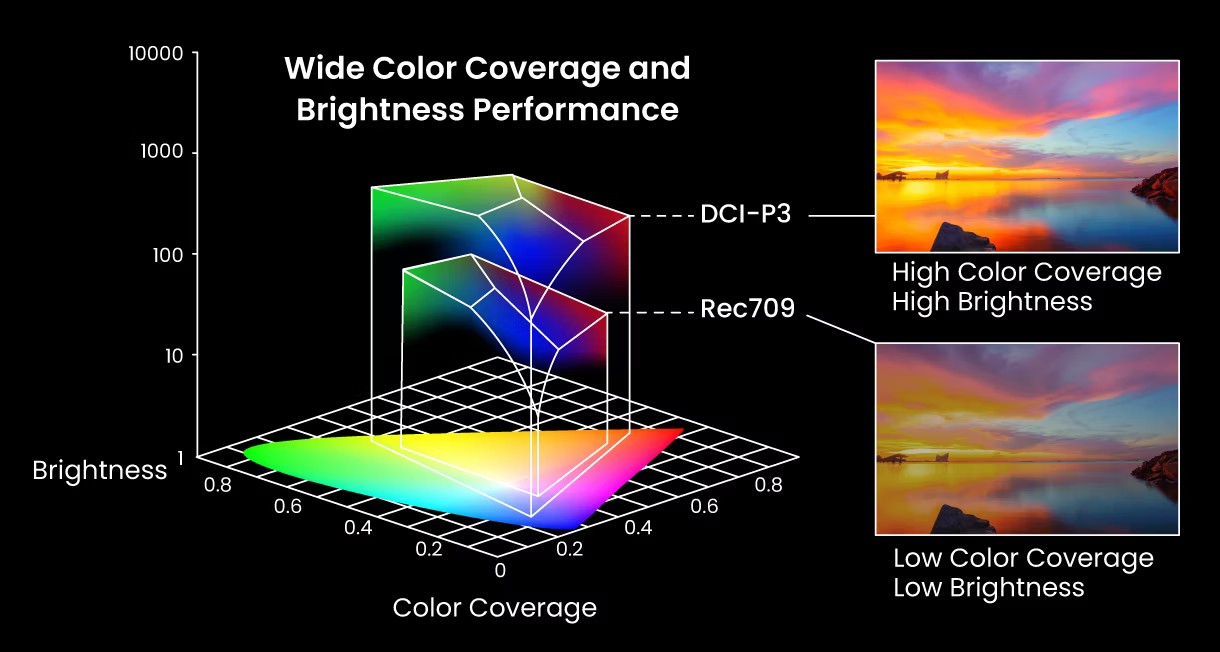
Die folgende Abbildung zeigt, wie HDR-Inhalt mit weitem Gamut für ein engeres Display gemappt wird.
Schritt eins: den Farbraum konvertieren
HDR-Filme verwenden häufig DCI-P3 oder Rec. 2020, während SDR-Monitore um sRGB oder Rec. 709 herum ausgelegt sind. Diese Gamuts sind nicht austauschbar. Ein gesättigtes Rot oder Grün im Film kann außerhalb dessen liegen, was der Monitor physisch darstellen kann. Ein guter Player rechnet die Quellprimären in die Displayprimären um und nutzt Gamut-Mapping, um Farben außerhalb des Bereichs in den verfügbaren Raum zu bringen. Ohne diesen Schritt werden Farben abrupt beschnitten oder im Farbton verschoben. Das Ziel ist, Beziehungen zwischen Farben zu erhalten, nicht jeden Farbton maximal lebendig zu machen.
Schritt zwei: die Helligkeit tone-mappen
Tone-Mapping komprimiert den hohen Dynamikbereich des Films auf die tatsächliche Spitzenluminanz des Monitors. Der Player sollte die maximale und die durchschnittliche Helligkeit des Inhalts prüfen und dann Spitzenlichter weich abbilden, statt alles oberhalb eines festen Schwellenwerts zu beschneiden. Bei einem typischen SDR-Monitor mit etwa 50 Prozent Helligkeit kann das Ziel nahe 100 Nits liegen. Eine gute Kurve bewahrt Details in Wolken, Lampen und Reflexionen und hält die Mitteltöne stabil. Ist der Quellbereich extrem weit, kann ein teilweises Mapping ab der mittleren Luminanz die Farben konsistenter halten.
| Inhalt oder Display | Spitzenluminanz | Farbraum | Bittiefe |
|---|---|---|---|
| HDR-Film | Oft über 1.000 Nits | DCI-P3 oder Rec. 2020 | 10 Bit |
| SDR-Display | Etwa 100 Nits | sRGB oder Rec. 709 | 8 Bit |
| Konvertierte Ausgabe | Display-Spitze | Auf Display-Gamut abgebildet | 8 Bit mit Dithering |
Bittiefe, Banding und Dithering
HDR wird üblicherweise in 10-Bit-Farbe gegradet, was 1.024 Werte pro Kanal liefert. Ein 8-Bit-SDR-Display bietet nur 256 Werte. Wird ein 10-Bit-Verlauf auf 8 Bit komprimiert, können in Himmel, Nebel oder Schatten sichtbare Bänder entstehen. Dithering fügt vor der Quantisierung ein sehr feines, kontrolliertes Rauschen hinzu, damit das Auge einen glatteren Verlauf wahrnimmt. Es stellt verlorene Details nicht wieder her, reduziert aber falsche Konturen deutlich.
Praktische Optionen unter macOS
Infuse ist eine ausgefeilte kommerzielle Option unter macOS. Es übernimmt Farbkonvertierung und Tone-Mapping automatisch, was für Anwender attraktiv ist, die die beste Out-of-the-Box-Erfahrung wünschen und ein Abonnement akzeptieren. Für einen Mac im Wohnzimmer oder ein Zweitdisplay ist es bequem.
Für einen kostenlosen Open-Source-Ansatz ist mpv hervorragend. Auf einem Mac mit SDR-Monitor fügst du diese Einstellungen zur mpv-Konfigurationsdatei hinzu:
# ==========================================
# Video Output & Hardware Acceleration
# ==========================================
profile=high-quality
vo=gpu-next
hwdec=auto-safe
# Essential on macOS so mpv reads your monitor's ColorSync ICC profile
icc-profile-auto=yes
# Prevents macOS from mistakenly treating the SDR output window as EDR/HDR
target-colorspace-hint=no

# ==========================================
# State-of-the-Art Tone Mapping (HDR -> SDR)
# ==========================================
tone-mapping=bt.2390
tone-mapping-mode=luma
gamut-mapping-mode=perceptual
hdr-compute-peak=yes
# Match your SDR monitor's real peak (100 to 120 is standard for SDR; 200+ makes dim HDR movies too dark)
target-peak=100

# ==========================================
# Upscaling (Uses your RX 6800 nicely)
# ==========================================
scale=ewa_lanczossharp
dscale=mitchell
cscale=ewa_lanczossharp

# ==========================================
# Dithering & Debanding (Smooths color gradients)
# ==========================================
dither-depth=auto

# ==========================================
# UI and macOS Specifics
# ==========================================
keep-open=yes           # Keeps the player open after the video finishes
osd-bar=no              # Disables the default blocky OSD for a cleaner look
autofit=100%            # Ensures the video doesn't open larger than your screen
# no-hidpi-window-scale # Uncomment this ONLY if you are using a 4K display and want perfect 1:1 pixel mapping
Diese Konfiguration verwendet den gpu-next-Renderer und libplacebo, konvertiert das Video in den Display-Farbraum, aktiviert Tone-Mapping und wendet Dithering an. Passe die Zielspitze an die gemessene Helligkeit deines Monitors an; 100 Nits sind für viele SDR-Displays ein vernünftiger Ausgangspunkt. Ändere diesen Wert, bevor du Kontrast oder Sättigung anpasst.
Praktische Optionen unter Windows
Unter Windows bleibt Media Player Classic Home Cinema in Kombination mit madVR eine leistungsstarke klassische Lösung. madVR bietet hochwertige Chroma-Skalierung, benutzerdefinierte Tone-Mapping-Kurven, 3DLUT-Kalibrierung und detaillierte Dithering-Steuerung. Es erfordert mehr Konfiguration als ein einfacher Player, kann HDR-Inhalte aber mit hoher Präzision an ein SDR-Display anpassen.
Schnelle Qualitätscheckliste
Beginne mit einem korrekten Displayprofil und einem neutralen Bildmodus. Stelle eine angenehme Helligkeit ein und miss oder schätze dann den Spitzenweißwert. Wähle einen Player mit Farbmanagement und Tone-Mapping, aktiviere Dithering und vergleiche bekannte Szenen: helle Wolken, Gesichter im Schatten und gesättigte Objekte. Vermeide übermäßige Sättigungskompensation, denn sie kann die Konvertierung unnatürlich wirken lassen.
Fazit
HDR auf einem SDR-Display anzusehen bleibt ein Kompromiss, muss aber nicht verwaschen aussehen. Konvertiere den Farbraum, mappe die Helligkeit auf die reale Spitze des Monitors, dither die endgültige 8-Bit-Ausgabe und halte die Mitteltöne konsistent. Infuse bietet unter macOS einen bequemen kostenpflichtigen Weg, während mpv und madVR kostenlose, hoch konfigurierbare Alternativen sind.
Lassen Sie uns zusammenarbeiten
Benötigen Sie weitere Informationen, Hilfe bei Ihrem Projekt oder zur Entwicklung einer Idee?
Ob einfache Frage, kurzer Zweifel oder ein 5-Minuten-Chat, schreib mir einfach—es kostet nichts und ich helfe immer gerne. Ich liebe es, Probleme zu verstehen, kreative Lösungen zu finden und mich auf einfache, zuverlässige und unkomplizierte Ideen zu konzentrieren, die sich schnell umsetzen lassen.
Kontaktiere mich →